GPT Image 2.5
OpenAI 于 2026 年 9 月 8 日发布的 GPT Image 2.5,已接入 a2e。细节更锐利,改图只动你要改的地方, 参考图里的人物和产品保得住;最多 16 张参考图,1K、2K、4K 任选,透明背景直接出 PNG。
用这个模型能做什么
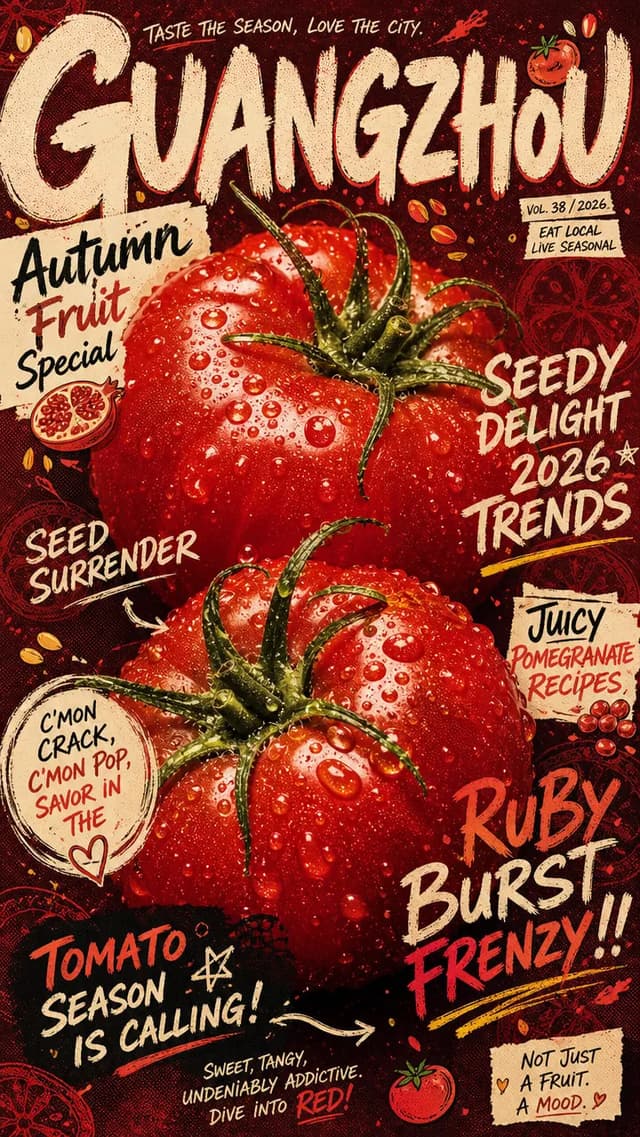
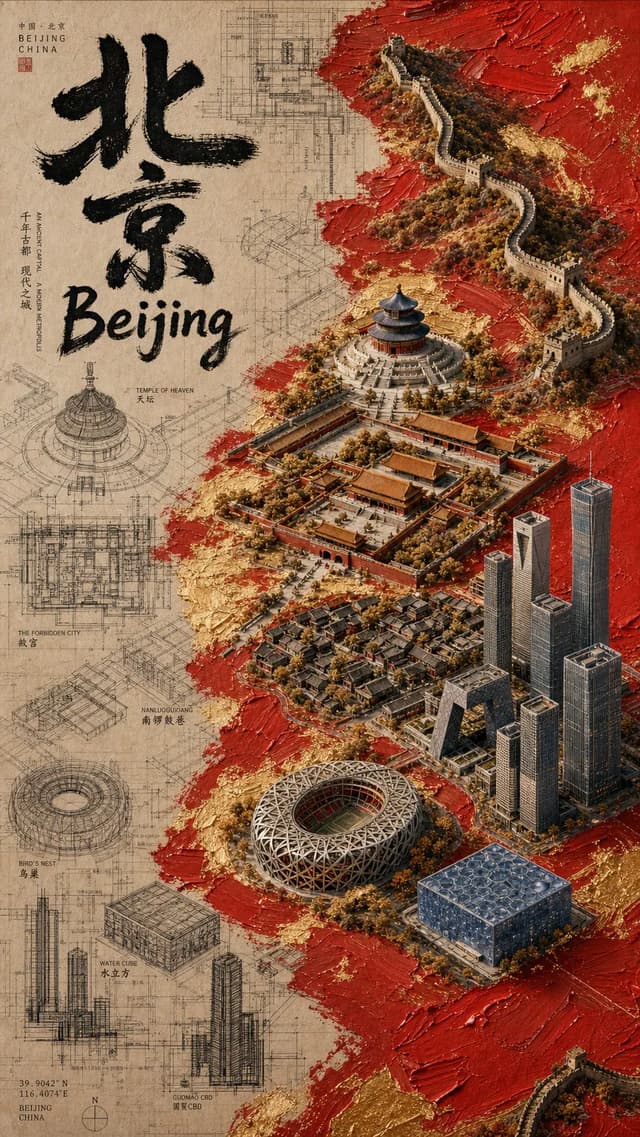
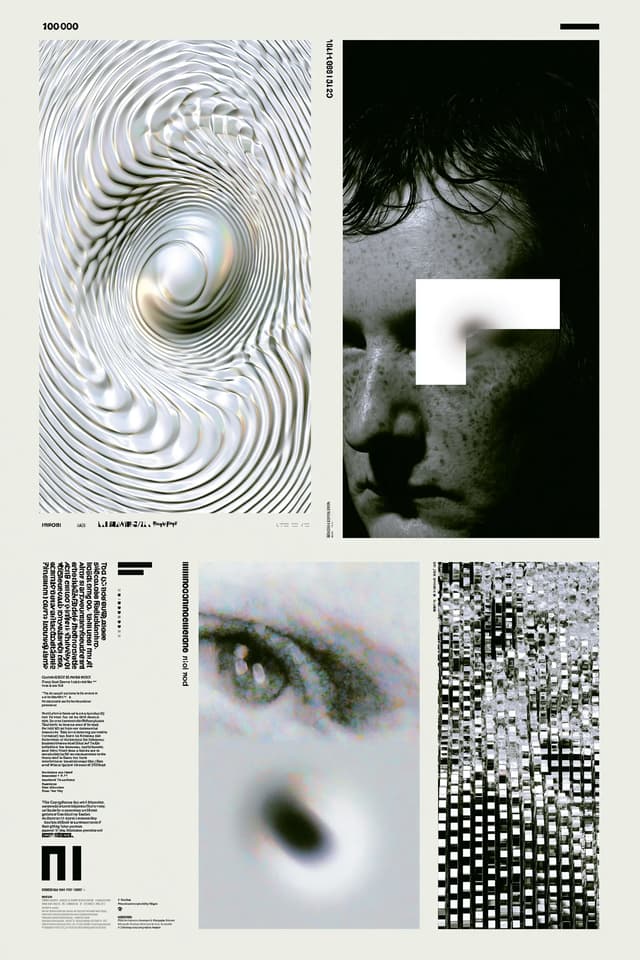
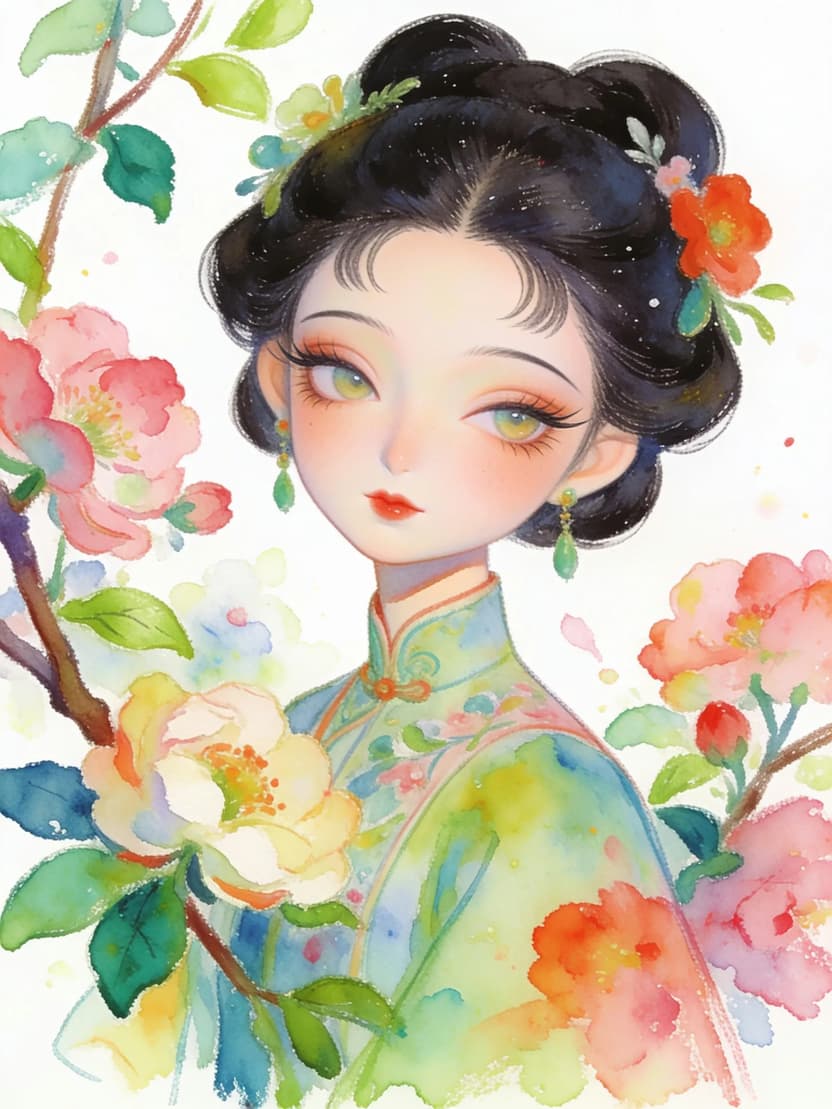
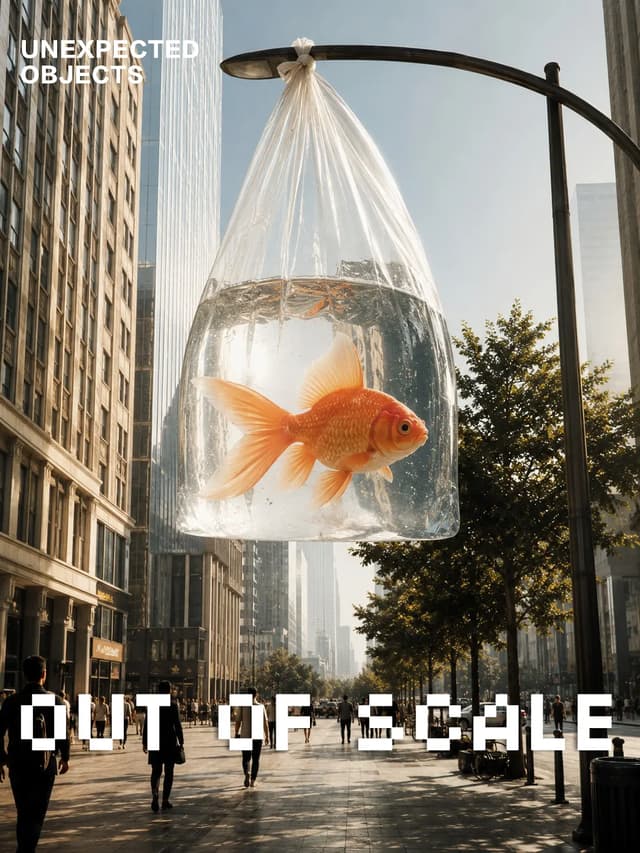
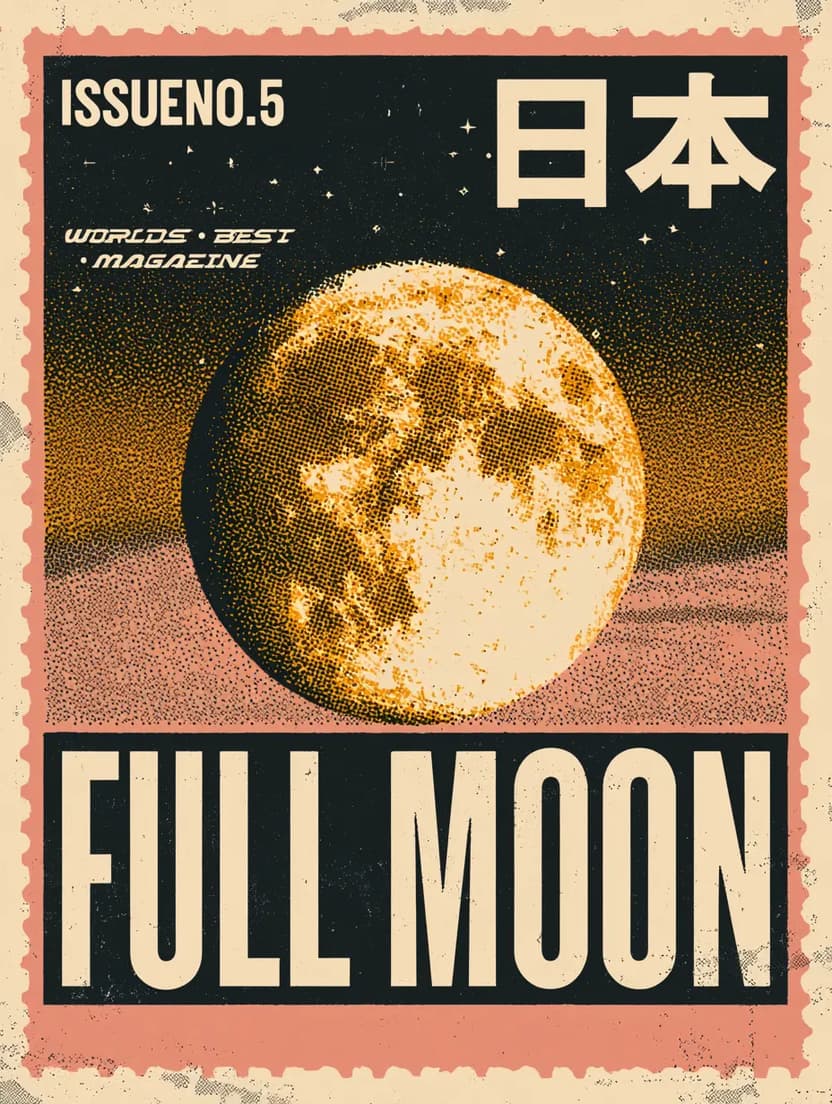
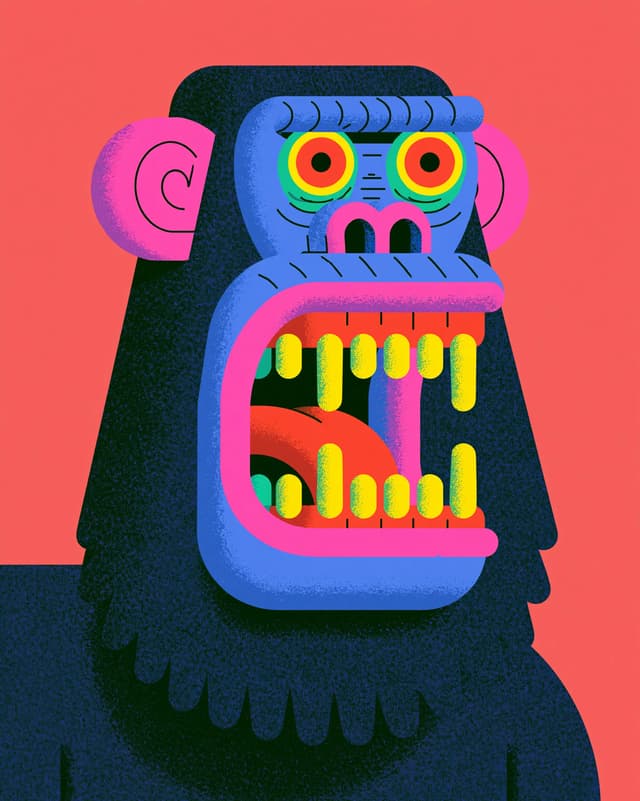
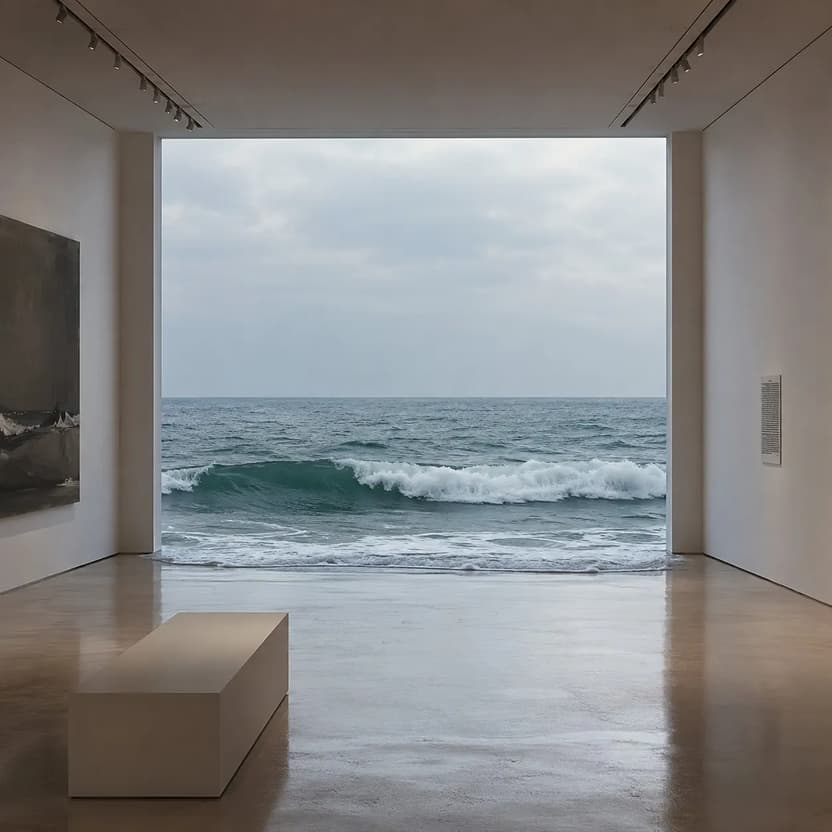
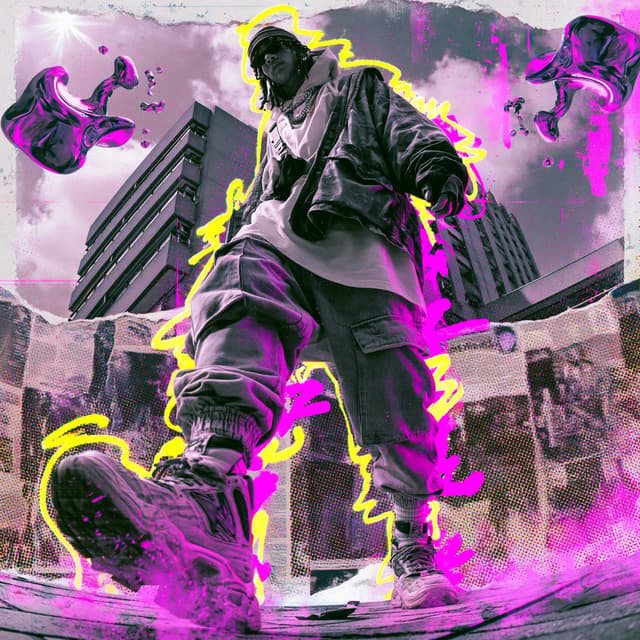
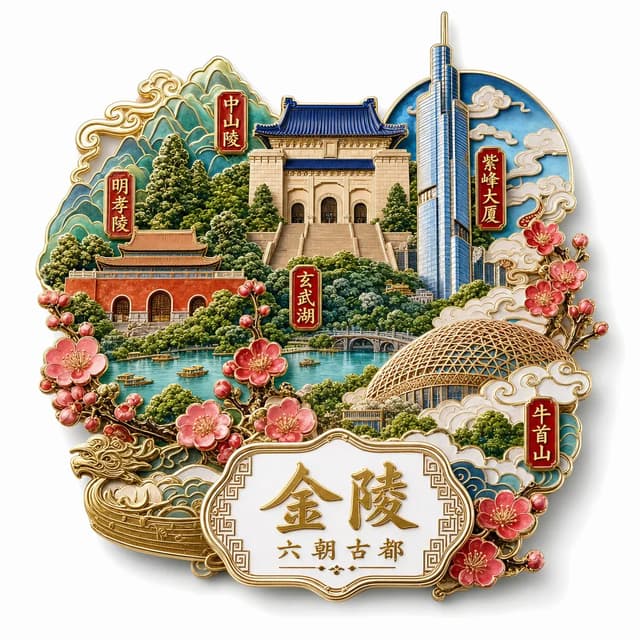
海报、商品图、界面稿、编辑插画——画面里有字、讲究版式的活儿,正是它最擅长的。
核心能力
前三条是 OpenAI 发布时的官方说法,第四条是 a2e 上实际开放的规格;在 a2e 上的实际表现以你自己生成的结果为准。
只改你要改的地方
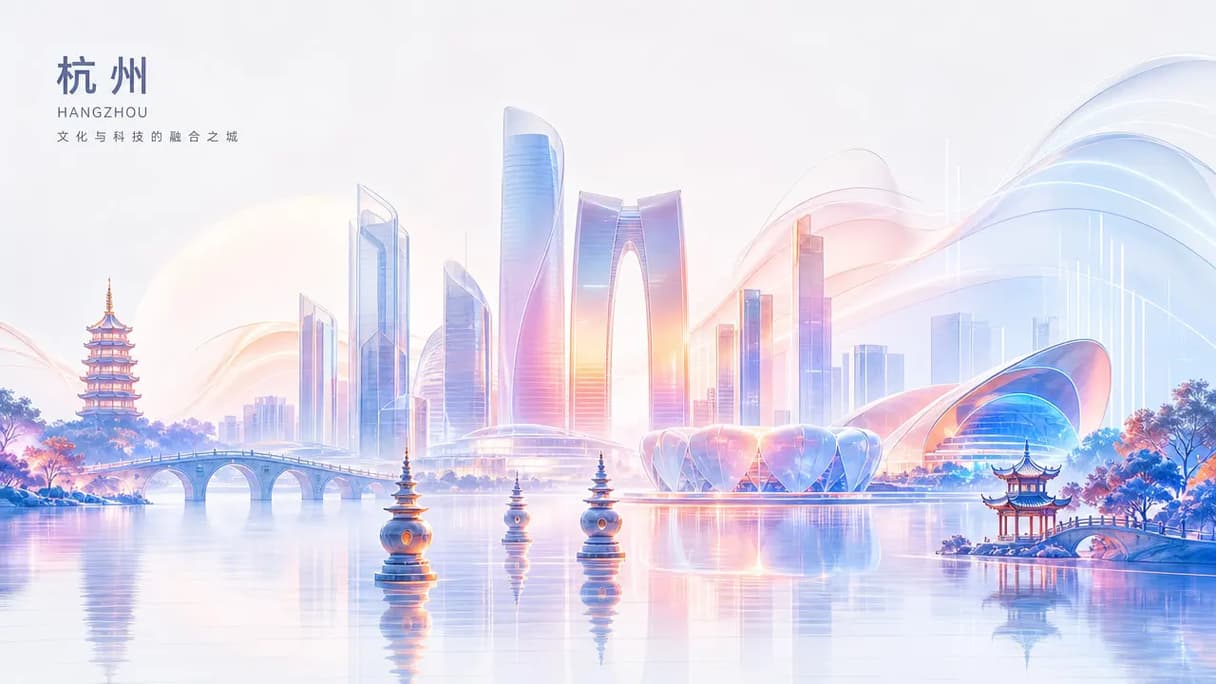
OpenAI 称 GPT Image 2.5 的编辑更精准:只改被要求改的部分,其余细节保持不动,主体和背景再复杂也一样;多轮修改时对指令的遵循也更稳。落到手上就是一句话改一处——换个颜色、挪个位置、补一行字,不必整张重来。
参考图里的主体保得住
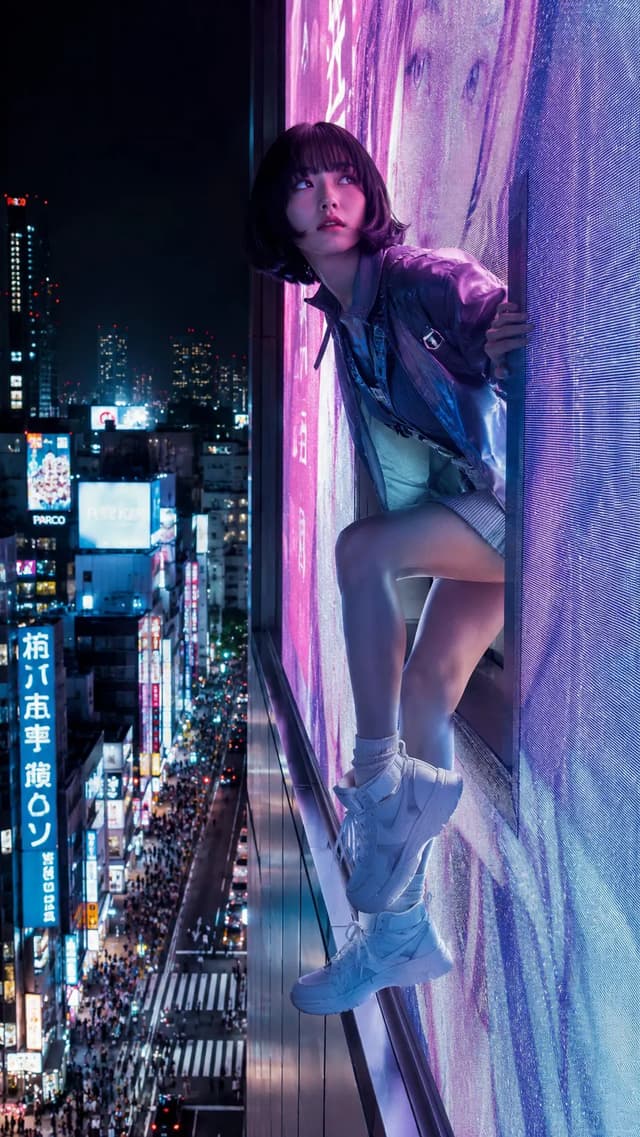
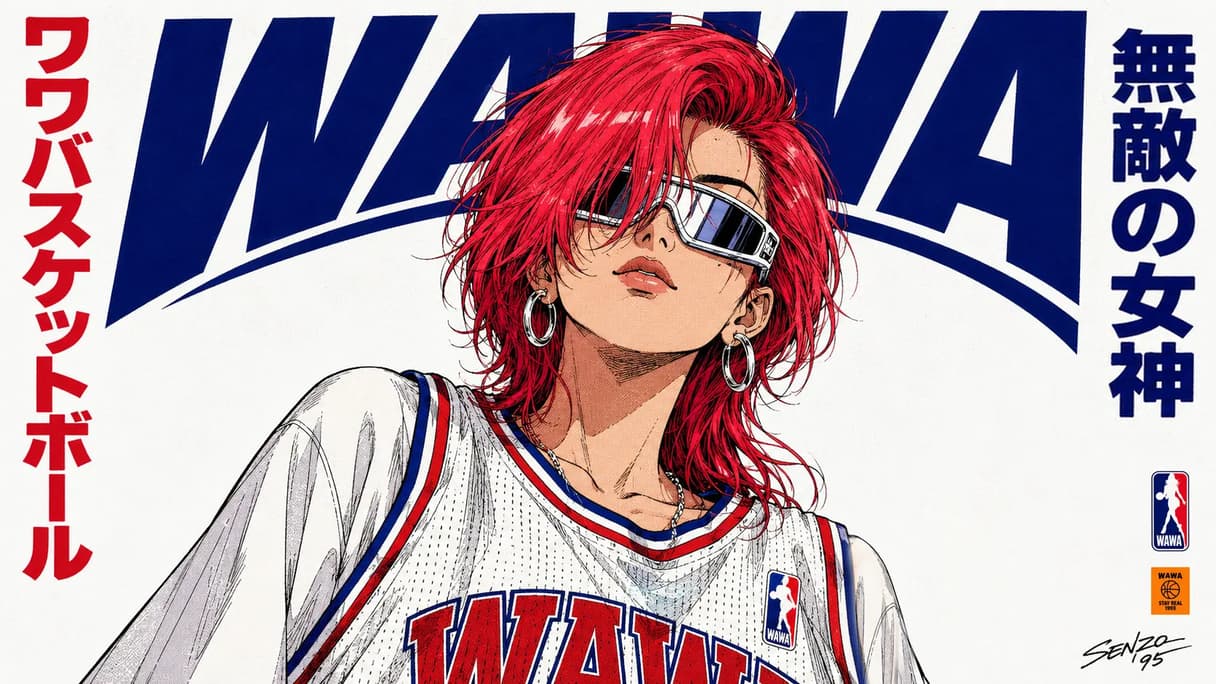
OpenAI 称它更能保住参考照片里的主体。在 a2e 上最多可传 16 张参考图,用来约束产品外形、人物身份、颜色、姿势、构图或风格——在提示词里说明每张图管哪一件事,产品的形状和颜色就不会被重新发挥一遍。
更复杂的版式
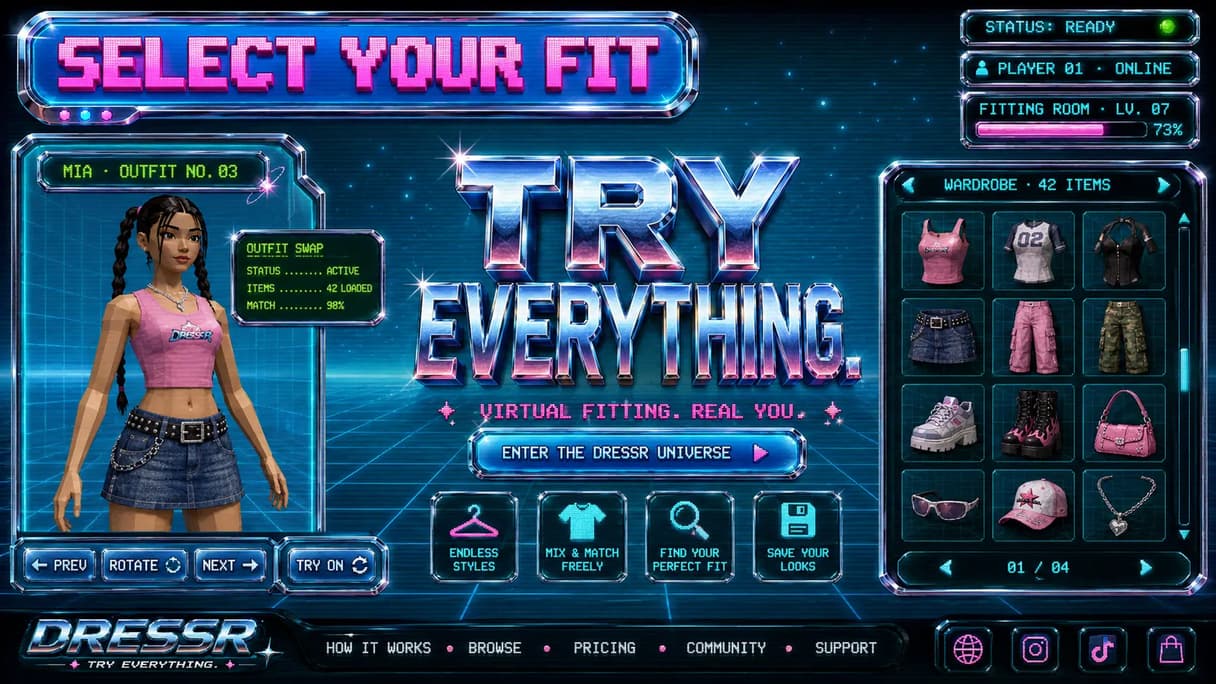
OpenAI 称它能处理更复杂的版式(含透明背景),风格还原也更好。海报、包装、界面稿这类画面里有字的活儿,把要显示的文字放进引号、写清层级和位置,排版就有章可循——成稿前仍要逐字核对。
1K、2K、4K 与 13 种比例
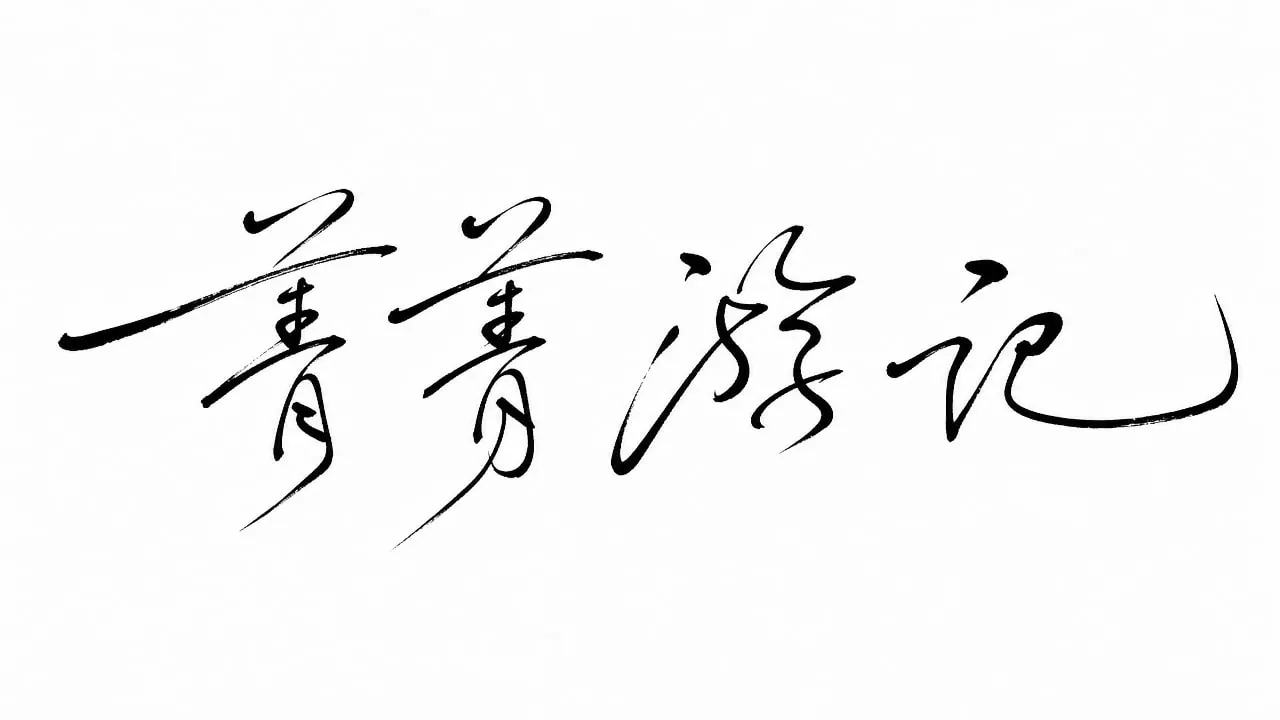
支持 1K、2K 或 4K,以及方形、竖版、横版到 21:9 等画幅。应先确定发布渠道,再选择分辨率和比例。背景可选自动、不透明或透明,透明背景保存为 PNG,抠好的产品图可以直接拿去排版。
先选档位:Flare 还是 Sunburst
GPT Image 2.5 有两个版本,a2e 两个都开放了。
Flare · 日常创作
OpenAI 给它的定位是大多数场景的默认选择:画质高于 GPT Image 2,出图更快。先试方向、批量出图,用它。
Sunburst · 精细视觉
用更长的生成时间换更高一级的精度,面向要反复修改、对细节控制要求严的活儿。方向定了、要出成稿,再换它。
适合哪些活儿
四类对版式、参考和颜色都有要求的工作。
广告与社交媒体素材
按明确的视觉层级组合标题、产品主体、辅助文案和行动按钮,快速制作营销创意。
产品与电商视觉
将参考产品放入新场景,同时尽量保留颜色和辨识特征,用于商品图、横幅和新品发布创意。
UI 原型与结构化图形
生成带有明确分区和可读标签的落地页、仪表盘、应用界面、菜单和信息图概念。
海报、封面与编辑视觉
融合字体、插画、摄影和多主体构图,制作海报、封面、说明图和品牌内容。
四步出第一张图
下面是 a2e 上的实际操作顺序。
描述目标与版式
清楚描述主体、构图、风格、颜色、光线和准确文案,提示词最多支持 20000 个字符——一份完整的设计需求整段写进去都够用。
选择档位、比例、分辨率和背景
日常创作可选 Flare,精细视觉可选 Sunburst,然后设置比例、分辨率和背景。先想清楚图要发在哪里,比例自然就定了。
添加参考图片
可选上传最多 16 张产品、人物、构图或风格参考图,并说明每张图中需要保留的内容。
生成、检查并优化
检查拼写、主体数量、位置、品牌颜色和细节。优先针对具体问题补充要求,不要每次重写整段需求。结果会进「我的结果」,保留最近 3 天,想留存的记得及时下载。
能调什么
以下是 a2e 上 GPT Image 2.5 实际开放的参数,用来判断它够不够你的交付要求。
比例与分辨率
比例:共 13 种,含自动、1:1、竖版、横版与 21:9。
分辨率:1K、2K、4K。其中 27:16、16:27、9:8、8:9 这四种比例仅支持 1K,其余比例(含自动、1:1)都能到 4K。
参考图与提示词
参考图:可选,最多 16 张,支持 PNG、JPG、JPEG、WebP,每张不超过 10MB。
提示词:上限 20000 字符。
背景与格式
背景:自动、不透明或透明。格式:自动和透明背景保存为 PNG、保留透明度;不透明背景也可以存成 JPEG。
其他
档位:Flare 与 Sunburst。生成数量:默认一次一张。使用门槛:产品页标注「仅限付费用户」。
发布前务必检查
AI 结果仍可能包含错误文字、物体、人体结构或事实信息。正式发布前请核对声明、标签、Logo 和商业使用要求。
四条能少走弯路的经验
像写制作需求一样描述
建议按目标、主体、构图、环境、风格、光线、配色、准确文案、输出限制的顺序编写,并把复杂要求拆成短句。一句话塞进所有要求,模型只能挑几条照做。
用引号标记准确文案
将需要显示的文字放在引号内,保持简短,并说明位置和优先级,例如:标题在顶部、产品居中、按钮在底部。
为每张参考图指定用途
说明哪张图负责人物身份、产品外形、配色、姿势、版式或风格。除非明确解释组合方法,否则不要使用互相矛盾的参考图。多图出问题,八成是两张图在抢同一件事。
每次只调整一个变量
结果接近目标时,只修改提示词中不理想的部分。小幅、可控的迭代更容易保留构图,也便于判断改动效果。
文档与入口
要做集成看开发者文档,想直接用就从下面进。